-
O que são regras de usuários?
Regras de usuários são configurações que permitem ao administrador do seu grupo empresarial definir o que cada usuário terá acesso dentro da plataforma F360 - Finanças.
Por meio dessas configurações é possível definir que um grupo X de usuários terá acesso apenas à tela de Fechamento de Caixa, enquanto um grupo Y terá acesso às telas de Conciliação de Cartões e Conciliação Bancária, por exemplo.
Os níveis de especificação das regras irão variar de acordo com as necessidades de cada grupo. Será possível, por exemplo, dizer que um grupo de usuários tem acesso a tela de Contas a Receber, mas não pode editar uma receita, enquanto outro grupo também tem acesso à mesma tela, porém pode editar lançamentos.
Com isso, as variações de perfis de usuários são quase ilimitadas, dando total liberdade ao gestor em definir o que cada pessoa tem acesso dentro da F360 - Finanças.
-
Como cadastrar uma regra de usuário:
O cadastro de Regras de Usuários é bem simples e intuitivo, porém o tempo para criar uma regra de usuário pode variar bastante de acordo com o nível de critérios que serão adotados durante o cadastro.
Para facilitar o cadastro, nós criamos três perfis de usuários padrões no sistema: operador, aprovador e administrador. Esses três perfis seguem uma configuração bem parecida com a forma antiga que o sistema tratava as regras de usuários.
Segue o passo a passo de como cadastrar uma nova regra de usuário:
-
Entre na plataforma F360 - Finanças com um perfil de administrador. Acesse a barra superior de cadastros e clique na opção “Regra de Usuários” para abrir a tela de perfis de usuários.
-
No lado inferior esquerdo da página, clique no botão “Criar”. A seguinte tela irá aparecer para você:
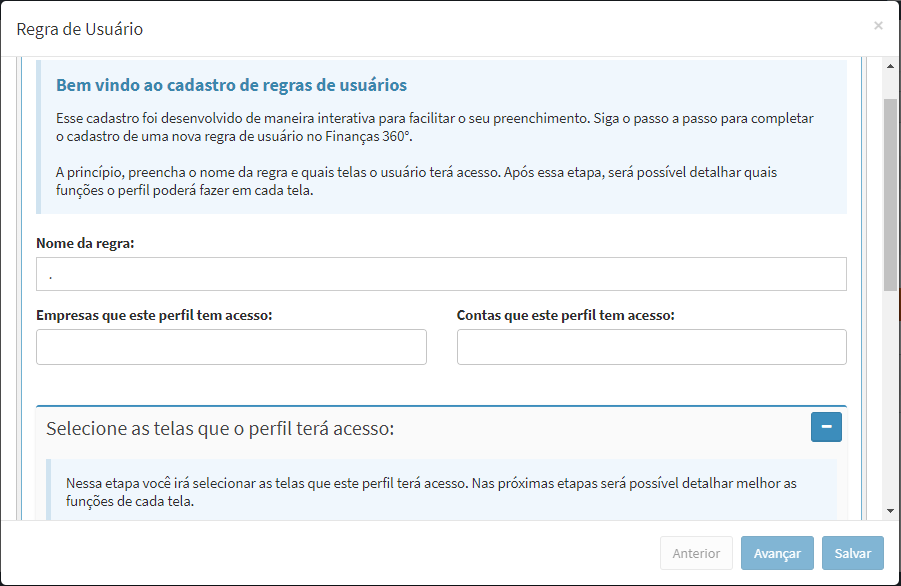
Figura 1. Tela de configuração de regras de usuários.
-
Na aba de “Dados Principais”, você irá selecionar algumas informações básicas:
-
Nome: Informar o nome da regra de usuário que você está cadastrando. Pode ser o nome de um departamento, função ou qualquer coisa que faça sentido em relação ao perfil que será configurado.
-
Empresas: É possível selecionar as empresas que esse perfil terá acesso. Caso não seja selecionada nenhuma empresa, o sistema entenderá que essa regra de usuário tem acesso a todas as empresas.
-
Contas: É possível limitar o número de contas que o perfil de usuário tem acesso, funciona parecido com o campo das empresas
-
Telas: Selecione aqui as telas que o perfil de usuário terá acesso. Essa opção é subdividida entre: Telas de cadastros, Telas de Lançamentos e Telas de Relatórios.
-
Após selecionar as telas que o perfil terá acesso, a plataforma irá liberar as abas de Telas de Cadastros, Telas de Lançamentos e Telas de Relatórios conforme as opções selecionadas na aba principal. Em cada uma dessas abas será possível detalhar quais as funções que os usuários terão acesso. Segue alguns exemplos:
- Na tela de Clientes e Fornecedores, por exemplo, o sistema irá disponibilizar as opções de criar, editar ou excluir.
-
Caso a tela de Contas a Receber tenha sido selecionada, será possível detalhar quais as funções o perfil de usuário terá acesso, como por exemplo, as opções de criar, editar, excluir ou renegociar uma receita.
-
Já na DashBoard, o sistema permitirá que sejam selecionados quais os gráficos e relatórios disponíveis para esse perfil.
Ou seja, disponibilizamos diversas opções para que sejam criadas regras conforme suas necessidades.
Segue um exemplo de como fica um perfil de usuário 100% configurado:
Figura 2. Selecionando as telas que o perfil terá acesso.
Figura 3. Detalhando as opções disponíveis nas telas de cadastros.
Figura 4. Detalhando as opções disponíveis nas telas de lançamentos.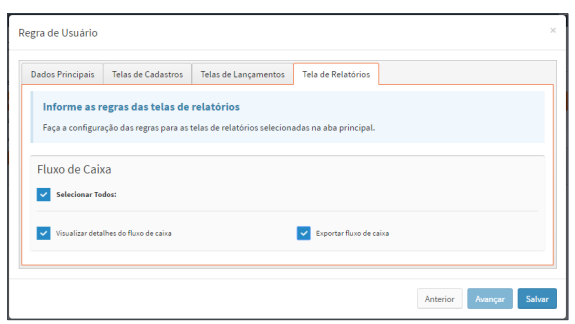
Figura 5. Detalhando as opções disponíveis nas telas de relatórios.
-
Após completar o preenchimento da regra conforme sua necessidade, clique no botão “Salvar”.
-
Como vincular uma regra com um usuário da F360 - Finanças:
Fazer o vinculo de uma regra cadastrada com um usuário do sistema é muito simples. Para isso, faça:
-
Com um perfil de administrador da F360 - Finanças, acesse a barra superior de cadastros e clique na opção “Usuários”. Será aberta a tela de cadastro de usuários do sistema.
-
Localize e selecione o usuário desejado e clique no botão “Perfil” localizado na barra inferior do sistema.
-
Na página de edição do usuário, informe o perfil desejado e clique em “Salvar”.
Figura 6. Editando um usuário para vinculá-lo a um perfil.
Agora o usuário selecionado foi vinculado ao perfil que você cadastrou e ele estará limitado a utilizar no sistema apenas as funções selecionadas na tela de cadastro de regras de usuários.
-
Outras funções úteis:
Segue uma descrição de outras facilidades disponibilizadas pela tela de cadastro de regras de usuários:
-
Perfis padrões: Conforme informado anteriormente, o sistema já vem preenchido automaticamente com três perfis padrões: operador, aprovador e administrador. Com exceção do último, todos eles podem ser editados conforme a sua necessidade.
-
Duplicar regra de usuário: Na tela de cadastro de regra de usuários é possível duplicar uma regra existente. Para isso, basta selecionar a regra desejada e clicar no botão “Duplicar” localizado na barra inferior do sistema. Isso irá ajudar a cadastrar regras que são parecidas, porém que possuem alguma particularidade em relação à outra. Ao invés de perder tempo cadastrando a regra desde o inicio, você pode duplicar uma regra existente e, a partir daí, definir as particularidades do novo perfil.
-
Editar regra de usuário: Também é possível editar regras de usuários já existentes, com exceção da regra de administrador.
-
Excluir regra de usuário: Caso uma regra não esteja mais sendo utilizada, o sistema também permite que ela seja excluída.
Gostou desse artigo? Tem alguma dúvida ou sugestão?
Por favor, entre em contato com a gente pelo e-mail suporte@f360.com.br e compartilhe suas experiências. Sua opinião é muito importante para nós.
Um grande abraço,
Equipe F360
Comentários
0 comentário
Por favor, entre para comentar.